
外观
Codex 桌面端配置
本页适用于有聊天窗口和设置界面的 Codex 应用。首次使用可以切换到 简易模式,选择 Windows 或 macOS,按步骤完成配置。
安装与准备
先查模型,再配置
打开 Vmvia 模型广场,用「分组」筛选
codex,确认当前支持的模型。设置model时直接复制模型卡片上的完整名称。
CC Switch 使用前,先确认两件事
- 关闭路由模式。CC Switch 的路由模式有时会掩盖真实错误,配置和排障时请先关闭。
- 保存后直接用客户端验证。不要依赖 CCS 的「检测」按钮,保存并启用配置后,直接打开 Codex 发送一条消息。
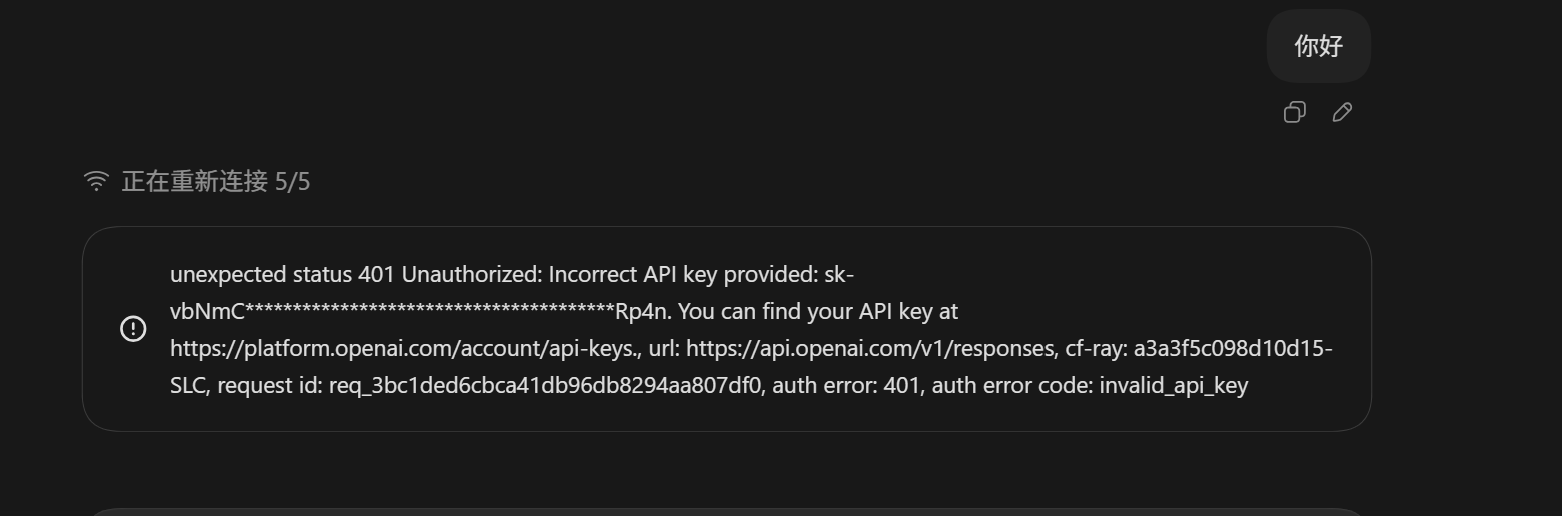
如果出现 401 Unauthorized,且报错地址是 api.openai.com/v1/responses,也可能是旧会话的问题。先新开会话测试。新会话正常时,右键原会话 → 分叉 → 创建聊天分支。如果新会话也报错,再完全退出 Codex,重新核对供应商配置。详见 配置或旧会话导致 401 的排查步骤。
从 Codex 官方应用入口 获取适合系统的安装说明。安装后打开应用,确认能进入设置。
Vmvia 配置由 CC Switch 写入本机的 Codex 配置文件。CC Switch 中框架选择 Codex,供应商选 「自定义配置」,请求地址填 https://www.vmvia.com/v1,填写 Vmvia API Key 与模型 gpt-5.6-sol 并启用配置,然后完全退出并重新打开 Codex 应用。
创建或编辑 API 令牌时,请关闭「模型限制」。Key 只填写在自己的软件中,文档和发给 AI 的配置示例使用
sk-xxx。
支持的模型
列表核对于 2026-09-28。后续以 模型广场 为准。
| 模型 | 可用分组 | 用途 |
|---|---|---|
gpt-5.6-sol | codex / codex-wending | 主会话模型(推荐) |
gpt-6-astra | codex / codex-wending | 主会话模型,能力更强 |
gpt-6-sol | codex / codex-wending | 主会话模型,价格最低 |
配置文件
| 系统 | 配置文件 | 认证文件 |
|---|---|---|
| Windows | %USERPROFILE%\.codex\config.toml | %USERPROFILE%\.codex\auth.json |
| macOS | ~/.codex/config.toml | ~/.codex/auth.json |
优先使用 CC Switch。手动排障时先备份文件,合并以下字段,保留自己的其他配置。供应商节之前的参数应位于 TOML 顶层。
toml
model_provider = "vmvia"
model = "gpt-5.6-sol"
model_reasoning_effort = "high"
disable_response_storage = true

[model_providers.vmvia]
name = "vmvia"
base_url = "https://www.vmvia.com/v1"
wire_api = "responses"
requires_openai_auth = trueauth.json:
json
{
  "OPENAI_API_KEY": "sk-xxx"
}
审批与会话问题
验证配置
重新打开应用,新建会话,发送「请只回复:配置成功」。收到正常回复且没有认证、模型或连接错误后,即可继续使用。
如果仍出现问题,检查 CC Switch 中是否启用了正确配置、令牌分组是否为 codex / codex-wending、是否存在覆盖配置的环境变量。完整说明见 Codex 配置参考。