
外观
Claude Code · Windows 配置教程
一步一步,有人带你做
把这份教程交给 AI 助手
告诉它你用什么工具、做到哪一步。它会按照《Claude Code · Windows 配置教程》逐步指导,不会凭空猜配置。
「复制给豆包」的原文 · 可滚动
我是新手,正在 Windows 上配置 Claude Code,使用 Vmvia API。请先阅读这份教程:https://doc.vmvia.com/simple/claude-code-windows

请先确认我已经安装了什么、进行到哪一步。每次只指导一个步骤,写清楚在哪里操作、填什么、成功后会看到什么,等我反馈再继续。遇到错误先根据教程排查,不要猜测不存在的模型、分组或界面选项。已有配置先备份并只合并必要字段。API Key 用 sk-xxx 占位,由我在本机填写。

如果无法读取链接,请明确告诉我,让我粘贴完整教程。你没有本机操作能力时,请指导我执行,不要声称已经替我修改成功。
豆包打不开链接时,用「复制完整教程」。也可以交给其他能阅读文字或网页的 AI 助手。
先完成一步,再继续下一步。已经完成的安装步骤可以跳过。
配置资料核对日期:2026-09-28。分组和模型可能调整,当前可用情况以 Vmvia 模型广场 为准。
这份教程会帮你完成什么
安装并连接 Vmvia API,最后发送一条消息确认可以使用。所有 API Key 示例都是占位值 sk-xxx,实际 Key 只在你自己的软件中填写。
| 要填写的内容 | 本教程使用的值 |
|---|---|
| 工具 | Claude Code |
| 系统 | Windows |
| 令牌分组 | cc_max(倍率 1.8x) |
| Base URL | https://www.vmvia.com |
| 模型 | 在 CC Switch 中留空,使用 Claude 默认模型 |
1. 安装并打开工具
右键开始按钮,打开「终端」或「Windows PowerShell」。先从 Git for Windows 安装 Git,安装后重新打开终端。
powershell
git --version执行安装命令:
powershell
irm https://claude.ai/install.ps1 | iex关闭并重新打开终端,再检查版本:
powershell
claude --version完成标志:版本检查能显示版本号,没有「找不到命令」的提示。
2. 准备 Vmvia API Key
先看模型广场,再创建密钥。 打开 Vmvia 模型广场,用左侧「分组」筛选 cc_max,确认它当前支持的模型;后面填写 model 时,直接复制模型卡片上的完整名称,避免写错模型导致调用失败。
- 登录 Vmvia 控制台,进入「令牌」页面。
- 新建或编辑一个令牌,分组选择
cc_max。不要选default,该分组没有可用模型。 - 关闭「模型限制」,限制可调用模型有时会引发未知异常。
- 保存并复制 API Key,稍后填入本机的软件。
本教程使用 cc_max 分组,它只允许 Claude Code 客户端内部调用,倍率 1.8x。如果你还想在 IDE 或其他第三方客户端里外接 Claude,请另外创建一个 sale_kiro 分组的令牌,见 外接兼容说明。
完成标志:手中有一个 cc_max 分组的 API Key,令牌的模型限制已关闭。
3. 用 CC Switch 填写配置
使用前先确认两件事
- 关闭路由模式。CC Switch 的路由模式会把请求转一道,有时会掩盖真实报错,配置和排障时先关掉。
- 保存后直接用客户端验证。CC Switch 的「检测」按钮走的是它自己的探测请求,结果不一定代表 Claude Code 能否正常使用;保存并启用配置后,直接打开 Claude Code 发一条消息。
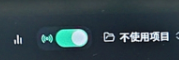
从 CC Switch 发布页 下载适合 Windows 的版本并安装。
CC Switch 简称 ccs;Claude Code 简称 cc,两者是不同的软件。 CC Switch 的预设供应商列表里没有 Vmvia,按下面的步骤手动新建即可。
- 打开 CC Switch,点击「添加配置」。
- 框架选择 Claude Code。
- 预设供应商选择 「自定义配置」。
- 供应商名称填
Vmvia,官网链接填https://www.vmvia.com。 - 请求地址(Base URL)填
https://www.vmvia.com。 - 把第 2 步准备的 API Key 填入对应输入框。
- 模型留空,使用 Claude 默认模型。
- 保存或点击「添加」,并确认已启用这个配置。
- 重新打开终端。
确认 Base URL 是 https://www.vmvia.com。Claude Code 的地址不带 /v1。
完成标志:CC Switch 已启用 Vmvia 配置,工具已重新打开。
4. 发一条消息验证
在终端执行:
powershell
claude如果出现工作目录信任提示,确认目录后按界面操作,再发送:请只回复「配置成功」。
完成标志:收到正常回复,没有 API Key 无效、模型不可用或连接失败的报错。
没成功时,先看这里
| 你看到的现象 | 先做什么 |
|---|---|
| 找不到命令 | 关闭并重新打开终端,再检查版本;Windows 下确认打开的是本教程指定的终端。 |
| API Key 无效 / 401 | 检查 Key 是否复制完整、是否过期,确认已启用正确的 Vmvia 配置。不要把完整 Key 发到聊天里。 |
| 模型不可用 | 检查令牌分组、模型名称和模型限制;以本教程的配置表和模型广场为准。 |
| 403 block | 先确认使用官方客户端和正确分组,第三方客户端另见完整手册的外接说明。 |
| 连接失败 / 一直等待 | 换一个可用网络,检查代理;主站不通时把地址换成国内优化线路 https://api.vmvia.com。记录完整错误文字,不要同时修改多个设置。 |
以前登录过 Claude 官方账号
如果 Vmvia 配置没有生效,先在终端执行 claude auth logout 退出旧账号,再用 CC Switch 重新启用 Vmvia 配置。不要同时混用官方 OAuth 登录和 Vmvia API Key。
CC Switch 不可用时:手动配置
这是备用方式。已有配置时先备份,只合并下面涉及的字段,不要整份覆盖原文件。保存后重新打开工具。
配置文件:%USERPROFILE%\.claude\settings.json。
json
{
  "env": {
    "ANTHROPIC_BASE_URL": "https://www.vmvia.com",
    "ANTHROPIC_API_KEY": "sk-xxx"
  }
}
把占位值 sk-xxx 替换成你自己的 API Key。
配好了,接下来
可以开始使用,也可以进入 Claude Code 详细手册 查看更多配置。后续报错请保留错误原文、系统和工具版本,按 报错手册 排查。